
Poradnik
Jak zapobiec ściąganiu na teście online: 9 sposobów, które działają
Losowanie pytań, limit czasu, tryb pełnoekranowy, jedno podejście i dobrze ułożone pytania. Co realnie ogranicza ściąganie na sprawdzianie online, a co tylko wygląda groźnie.
W skrócie
- Najwięcej daje połączenie trzech rzeczy: ciasnego limitu czasu, losowej kolejności pytań i odpowiedzi oraz pytań wymagających zastosowania wiedzy, a nie odtworzenia definicji.
- Narzędzia techniczne, czyli tryb pełnoekranowy i wykrywanie zmiany karty, nie uniemożliwiają ściągania. Podnoszą jego koszt i zostawiają ślad w raporcie.
- Żadna platforma działająca w przeglądarce nie zobaczy drugiego telefonu na biurku. Przy egzaminach o dużej stawce potrzebny jest nadzór na sali albo wideorozmowa.
- Zasady warto ogłosić przed testem. Sama informacja, że wyjścia z karty są zapisywane, zmienia zachowanie większości zdających.
Sprawdzian online kusi, żeby otworzyć drugą kartę albo napisać do kolegi. Nie da się tego wyeliminować samą techniką, ale da się ułożyć test tak, żeby ściąganie przestało się opłacać. Poniższe sposoby są uporządkowane od tych, które dają najwięcej przy najmniejszym wysiłku.
1. Ustaw limit czasu, który nie zostawia zapasu na szukanie
Limit czasu to najskuteczniejsze pojedyncze zabezpieczenie. Jeśli na 20 pytań zamkniętych dajesz 20 minut, uczeń przygotowany zdąży spokojnie, a szukanie każdej odpowiedzi w sieci zje czas na resztę testu. W Egzaminio czas liczy serwer, więc odświeżenie strony ani zmiana zegara w komputerze go nie cofną.
2. Losuj kolejność pytań i odpowiedzi
Gdy każdy widzi pytania w innej kolejności, a odpowiedzi są przetasowane, wiadomość „w trzecim B” przestaje mieć sens. To jedno kliknięcie w ustawieniach testu i nic nie kosztuje uczciwych uczniów.
3. Pokaż jedno pytanie naraz, bez cofania
Tryb, w którym po przejściu dalej nie można wrócić, utrudnia zbieranie odpowiedzi od innych i wracanie do pytań po konsultacji. Można go połączyć z limitem sekund na pytanie. Stosuj go przy testach ocenianych, a przy powtórkach zostaw swobodną nawigację.
4. Włącz tryb pełnoekranowy i limit wyjść z karty
Test uruchamia się na pełnym ekranie, a każde wyjście z karty, przełączenie okna lub zminimalizowanie przeglądarki jest zapisywane. Autor ustala, ile takich zdarzeń dopuszcza. Po przekroczeniu limitu test się blokuje, a Ty decydujesz, co dalej. Jak to działa od środka, opisuje wpis o proctoringu w Egzaminio.
5. Jedno podejście na adres e-mail
Bez tego ustawienia uczeń może zrobić próbę „na brudno”, zobaczyć pytania i podejść drugi raz. Przy testach ocenianych wyłącz ponowne podejścia. Dodatkowo możesz ustawić kod dostępu podawany dopiero na lekcji oraz okno czasowe, w którym test przyjmuje odpowiedzi.
6. Pytaj o zastosowanie, nie o definicję
Pytanie „w którym roku” da się wyszukać w pięć sekund. Pytanie, w którym trzeba zinterpretować krótki tekst, wykres albo sytuację, wymaga zrozumienia. Dobrze działa też zadanie z danymi, które trzeba policzyć. Więcej przykładów znajdziesz w poradniku jak układać dobre pytania testowe.
7. Przygotuj większą pulę pytań
Jeśli ten sam test piszą trzy klasy jedna po drugiej, pytania wyciekną po pierwszej lekcji. Trzymaj pytania w banku i dla każdej klasy składaj wariant z innym zestawem. Bank pytań jest dostępny od planu Edu.
8. Obserwuj test na żywo
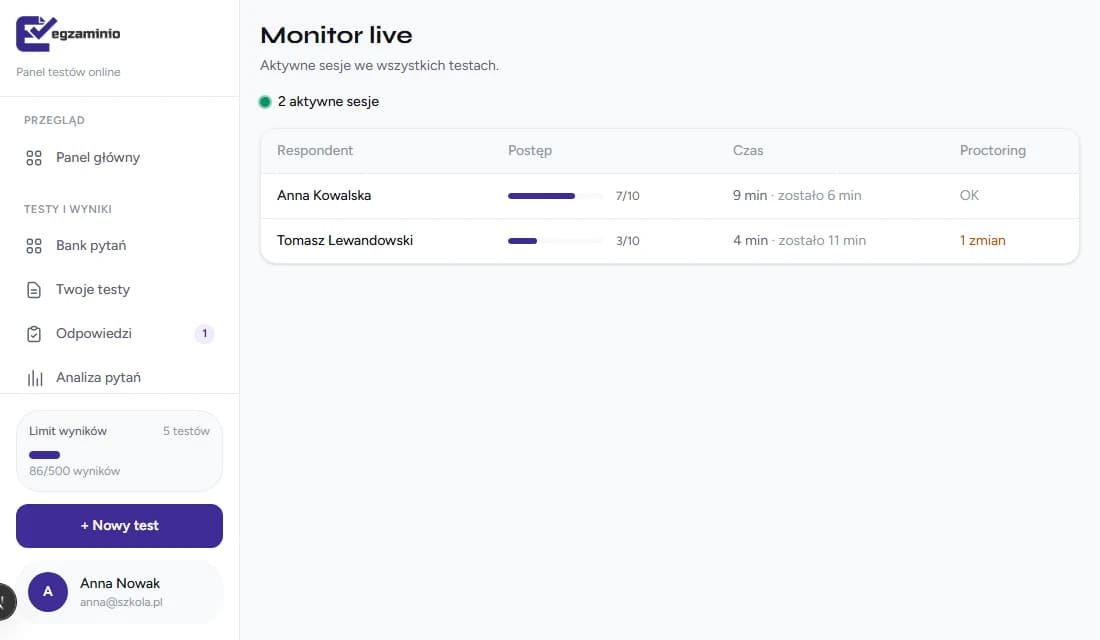
Monitor live pokazuje, kto zaczął, na którym jest pytaniu i ile ma naruszeń. Przy teście pisanym w sali komputerowej albo podczas wideolekcji pozwala zareagować od razu, zamiast analizować raport po fakcie.
9. Ogłoś zasady przed testem
Powiedz wprost, co jest zapisywane i co się stanie po przekroczeniu limitu. Ekran startowy testu pokazuje zdającemu obowiązujące zasady, ale dwa zdania od nauczyciela działają mocniej. Większość osób nie ryzykuje, gdy wie, że ślad zostanie w raporcie.
Które zabezpieczenia włączyć do jakiego testu
| Rodzaj testu | Limit czasu | Losowanie | Pełny ekran | Jedno podejście |
|---|---|---|---|---|
| Quiz powtórkowy | Opcjonalny | Tak | Nie | Nie |
| Kartkówka | Tak | Tak | Opcjonalnie | Tak |
| Sprawdzian | Tak | Tak | Tak | Tak |
| Egzamin lub test rekrutacyjny | Tak | Tak | Tak, limit 0–2 wyjść | Tak |
Czego technika nie załatwi
Przeglądarka nie widzi drugiego telefonu, kartki na biurku ani osoby siedzącej obok. Jeżeli od wyniku zależy promocja, zaliczenie semestru albo zatrudnienie, połącz test online z nadzorem: sala, wideorozmowa z włączoną kamerą albo krótka rozmowa sprawdzająca po teście. Uczciwie opisujemy te granice także w przeglądzie proctoringu dla szkół.
Najczęstsze pytania
Czy da się całkowicie uniemożliwić ściąganie na teście online?+
Nie. Można je znacząco utrudnić i wykryć typowe próby. Przy testach zdalnych bez nadzoru zawsze zostaje możliwość użycia drugiego urządzenia, dlatego ważny jest limit czasu i rodzaj pytań.
Co platforma widzi, gdy uczeń zmienia kartę?+
Egzaminio zapisuje zmianę karty, utratę fokusu okna, zminimalizowanie okna i wyjście z trybu pełnoekranowego. Każde zdarzenie trafia do raportu z godziną. Po przekroczeniu limitu ustawionego przez autora test się blokuje.
Czy proctoring w Egzaminio nagrywa kamerę?+
Nie. Platforma nie używa kamery ani mikrofonu i nie wymaga instalowania dodatków. Monitoruje wyłącznie zachowanie karty z testem w przeglądarce.
Ile czasu dać na jedno pytanie zamknięte?+
Dla pytań jednokrotnego wyboru zwykle wystarcza 45–60 sekund, dla wielokrotnego wyboru 60–90 sekund. Zadania obliczeniowe i otwarte wymagają osobnego szacunku.
Powiązane rozwiązanie
Zobacz, jak to działa w Egzaminio, i uruchom własny test w panelu.
Proctoring online →Czytaj dalej
Poradnik
8 minJak układać dobre pytania testowe: zasady i przykłady przed i po
Jedna myśl na pytanie, wiarygodne błędne odpowiedzi, brak podpowiedzi w treści. Praktyczne zasady pisania pytań zamkniętych i otwartych z przykładami poprawek.
Poradnik
7 minSprawdzian w Formularzach Google czy na platformie do testów? Uczciwe porównanie
Formularze Google wystarczą do prostego quizu. Kiedy zaczynają przeszkadzać: limit czasu, losowanie, jedno podejście, kontrola ściągania. Porównanie bez marketingu.
Poradnik
9 minPorównanie platform do testów online - na co patrzeć w 2026
Nie ranking „najlepsza platforma świata”, tylko checklist: limity darmowe, timer, proctoring, język, dane w UE i cena przy skali szkoły lub HR.